XK300 에센스 설치 가이드
박스를 열고 센서를 벽에 붙인 뒤 LED가 켜지는 것을 확인하기까지, 그리고 Wi-Fi를 쓰는 경우의 통신 설정까지 안내합니다. 현장에서 휴대폰으로 보면서 따라 하도록 만들었습니다.
구성품 확인
설치를 시작하기 전에 제품 박스 두 개의 내용물이 모두 들어있는지 먼저 확인합니다. 제품은 센서 박스와 통신 장치 박스로 나뉘어 있습니다.
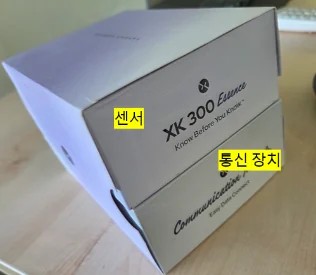
| 센서 박스 | 통신 장치 박스 |
|---|---|
| 1. 센서 | 1. 통신 장치 |
| 2. 양면테이프 | 2. 전원 선 |
| 3. 벽 설치용 나사 | 3. 전원 어댑터 |
| 4. 벽 손상 방지용 테이프 | 4. 벽 손상 방지용 테이프 |
| 5. 벽 설치용 나사 | |
| 6. 양면 테이프 및 리셋 핀 |
설치 방법
센서 한 대를 침대 옆 벽에 설치하고 통신 장치에 연결하기까지의 절차입니다.
- 1위치 선정센서가 사용자의 가슴 쪽을 바라보도록, 침대 머리맡 위쪽 또는 옆쪽 벽면을 고릅니다. 높이는 매트리스로부터 약 50cm에서 100cm 사이입니다.
- 2벽 보호 테이프 부착 (선택)벽지가 상하는 것이 걱정되는 경우에만, 센서를 붙일 자리에 벽 손상 방지용 테이프를 먼저 붙입니다. 나중에 센서를 떼어낼 때 벽지가 함께 뜯기는 것을 막아 줍니다. 그렇지 않으면 이 단계를 건너뛰고 다음 단계로 넘어가십시오.
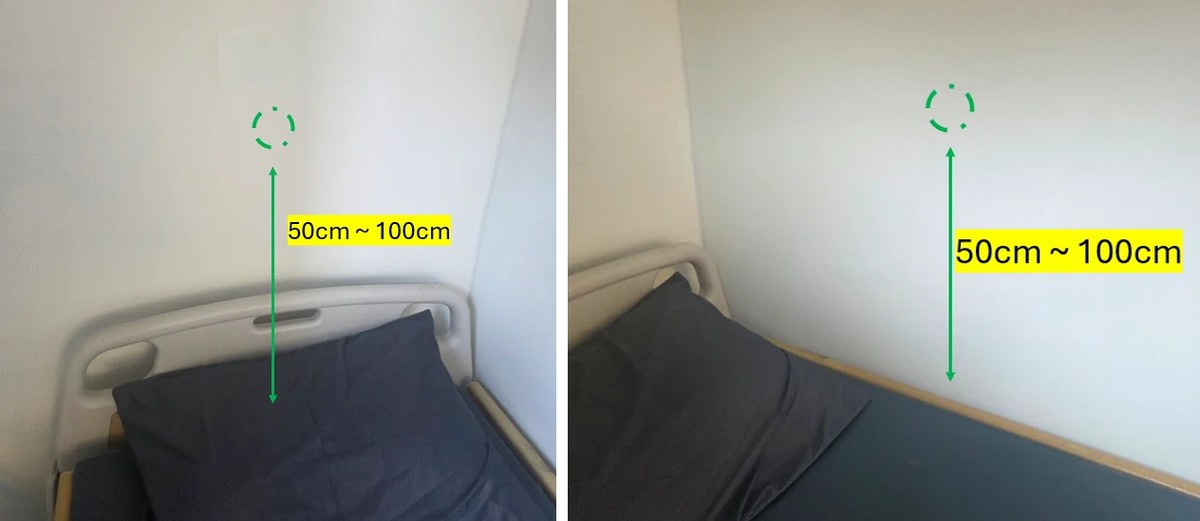
- 3센서 부착양면테이프로 센서를 벽에 직접 부착합니다. 앞 단계에서 보호 테이프를 붙였다면 그 위에 부착합니다.
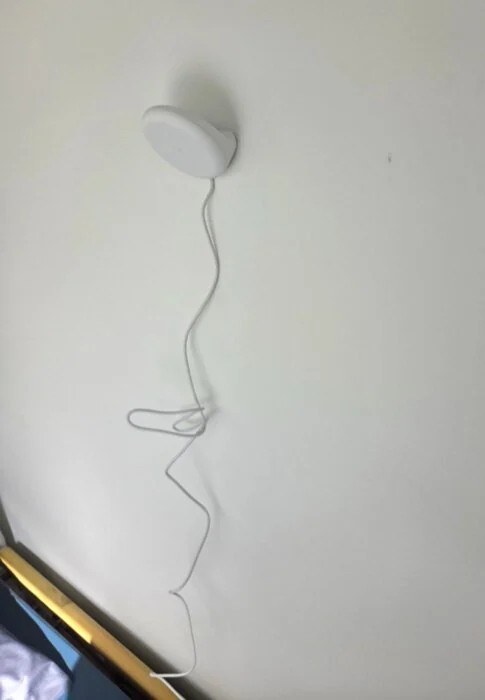
- 4센서와 통신 장치 연결센서에서 내려온 케이블을 통신 장치에 연결합니다.
- 5전원 연결전원 어댑터를 콘센트에 연결합니다.
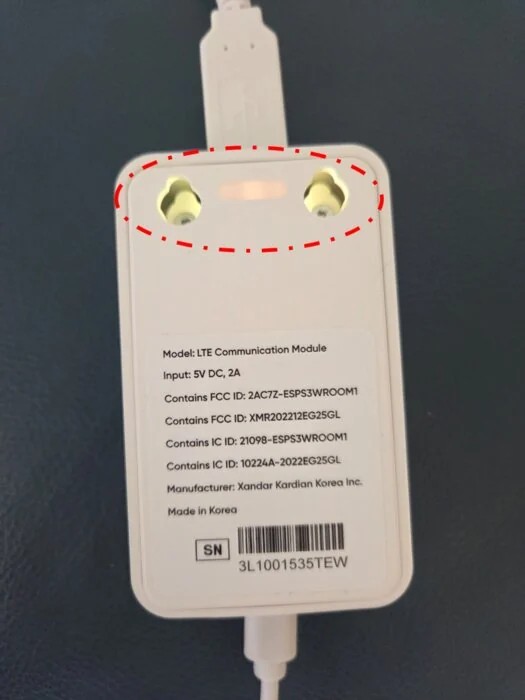
- 6연결 확인통신 장치 뒷면의 LED가 깜빡이지 않고 켜진 상태를 유지하면 정상입니다. LTE 모듈을 쓰는 경우에는 녹색 불이 들어와야 정상입니다.
- 7통신 장치 고정 (선택)통신 장치는 양면테이프로 벽에 붙여도 되고, 바닥에 그대로 두고 사용해도 됩니다. 벽 손상이 걱정되는 자리라면 여기에도 보호 테이프를 먼저 붙이십시오.
통신 설정 (LTE·Wi-Fi)
센서를 설치하고 전원을 넣은 다음에는, 통신 장치가 데이터를 내보낼 경로를 정해야 합니다. LTE 모듈을 쓰는 경우에는 따로 할 일이 없습니다. Wi-Fi를 쓰는 경우에만 아래 절차를 따르십시오.
LTE를 쓰는 경우
LTE 모듈에는 XK가 넣어 둔 SIM과 APN 설정이 이미 들어 있습니다. 전원을 넣고 뒷면 LED에 녹색 불이 들어오면 그것으로 끝입니다. 직접 구한 SIM을 쓰는 경우에만 APN을 손으로 넣어야 하며, 이때는 포털의 LTE Settings에서 APN을 입력하고 Save APN을 누릅니다.
Wi-Fi를 쓰는 경우 (XKare 앱을 쓰지 않을 때)
통신 장치는 부팅 직후 스스로 설정용 Wi-Fi를 띄웁니다. 여기에 접속해 설정 화면을 열고 쓸 Wi-Fi를 지정하는 방식입니다. 이 설정용 Wi-Fi는 부팅 후 5분 동안만 열려 있으므로, 시간이 지났으면 전원을 껐다 켜서 다시 시작하십시오.
LED 색으로 지금 어느 단계인지 알 수 있습니다. 부팅 중에는 하늘색이고, 부팅이 끝나면 노란색이 됩니다. 노란색은 통신 실패를 뜻하지 않습니다. 아직 통신 설정을 하지 않은 상태이므로 이 단계에서는 노란색이 정상이며, 노란색으로 바뀌었다는 것이 곧 부팅이 끝나 설정을 시작할 수 있다는 신호입니다. Wi-Fi 설정을 마치고 다시 부팅해 통신이 연결되면 녹색이 됩니다.
| LED 색상 | 상태 | 조치 |
|---|---|---|
| 초록색 | 정상 운영 (Normal operation) | 문제 없음 |
| 하늘색 | 부팅 중 (Booting) | 잠시 기다리기 |
| 노란색 | 통신 설정 대기 (Communication / AP Mode) | 전원 케이블 연결 상태 확인, 설정용 Wi-Fi 접속 |
| 빨간색 | 케이블 연결 실패 (Cable connection failed) | XK300 에센스(센서) 케이블 재연결 |
설정 절차는 다음과 같습니다.
- 1전원 연결통신 장치에 전원을 넣습니다. 부팅이 끝나 LED가 노란색이 되면 설정용 Wi-Fi가 열린 상태입니다. 아직 통신 설정 전이므로 이때의 노란색은 고장이 아닙니다.
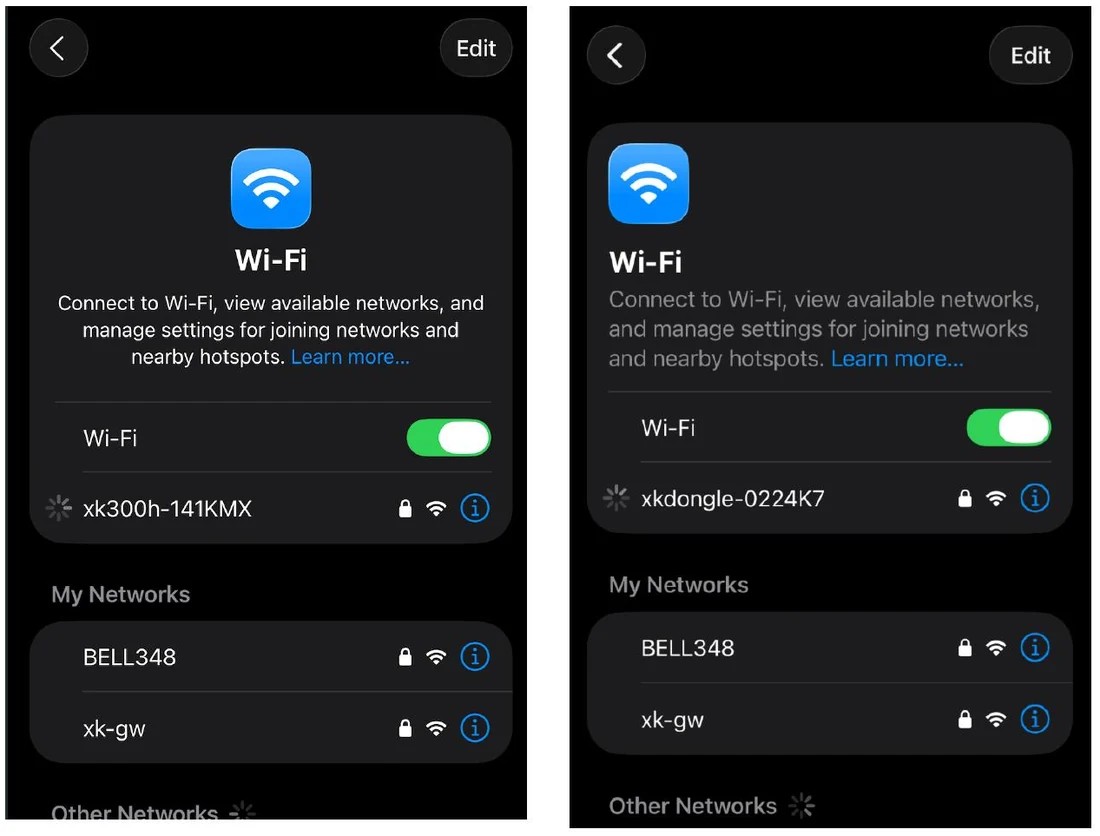
- 2설정용 Wi-Fi 접속PC나 휴대폰의 Wi-Fi 목록에서 장치가 띄운 네트워크에 접속합니다. 이름은 xk300h-, LGW-, xkdongle- 뒤에 시리얼 번호 끝 여섯 자리가 붙은 형태입니다(예: xk300h-141KMX). 접속 비밀번호는 제품과 함께 전달된 접속 정보를 확인하십시오.
- 3포털 접속브라우저 주소창에 192.168.4.1을 입력하면 XK Device Portal 로그인 화면이 나타납니다.
- 4로그인제품과 함께 전달된 접속 정보의 아이디와 비밀번호로 로그인합니다. 비밀번호는 대소문자를 구분합니다. 로그인하면 왼쪽 메뉴 위에 설정용 Wi-Fi의 남은 시간이 표시되며, 시간이 모자랄 것 같으면 Extend 10min을 눌러 10분으로 늘릴 수 있습니다.

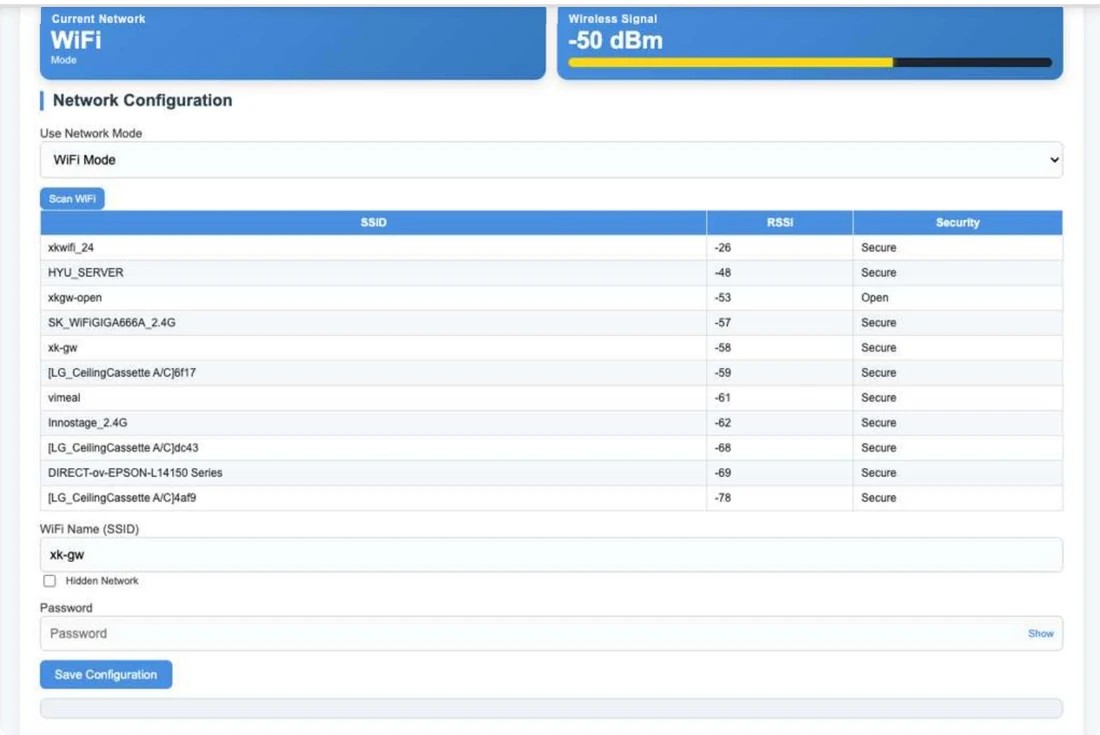
- 5Wi-Fi 모드 선택왼쪽 메뉴에서 Network Configuration → Select Network를 연 다음, Use Network Mode에서 WiFi Mode를 고릅니다.
- 6네트워크 검색Scan WiFi를 누르고 몇 초 기다리면 주변 네트워크 목록이 나타납니다. 목록에서 쓸 네트워크를 고르면 WiFi Name (SSID)에 이름이 채워집니다. 이름을 직접 입력해도 됩니다.
- 7비밀번호 입력 및 저장Password에 비밀번호를 입력한 뒤 Save Configuration을 누릅니다. 이름을 방송하지 않는 네트워크라면 Hidden Network를 함께 체크합니다.
- 8재부팅전원 선을 뽑았다가 다시 꽂아 장치를 재부팅합니다.
- 9연결 확인부팅이 끝난 뒤 LED가 녹색이면 Wi-Fi 연결이 정상입니다. 포털의 Network Status에도 WiFi와 신호 세기가 표시되며, 잠시 뒤 대시보드에서도 온라인으로 표시됩니다.